
激活你的AI员工:安卓中台APP配置全攻略
详细的智能体运行中台安卓APP使用指南。本教程将指导您如何下载、安装、设置权限并开始使用AI机器人员工进行自动化电话任务。从APP设置到工作台监控,一步步激活您的AI员工。
智能体运行中台APP使用指南:激活你的AI员工
智能体运行中台APP是您AI机器人员工的“专用工作手机”,通过简单的下载、权限设置和任务配置,即可让它自动开始执行外呼任务。已经为您的AI员工设定好了角色、分配了客户,并规划了工作日程?现在,只差最后一步——为它装上“大脑”和“声带”。本文将带您一步步完成智能体运行中台(安卓版)APP的安装与设置,让您的AI员工正式上岗。
第一步:下载与登录
首先,您需要为AI员工准备一台专用的安卓设备(系统版本要求Android 10或更高)。使用设备上的浏览器扫描下方二维码进行下载安装。

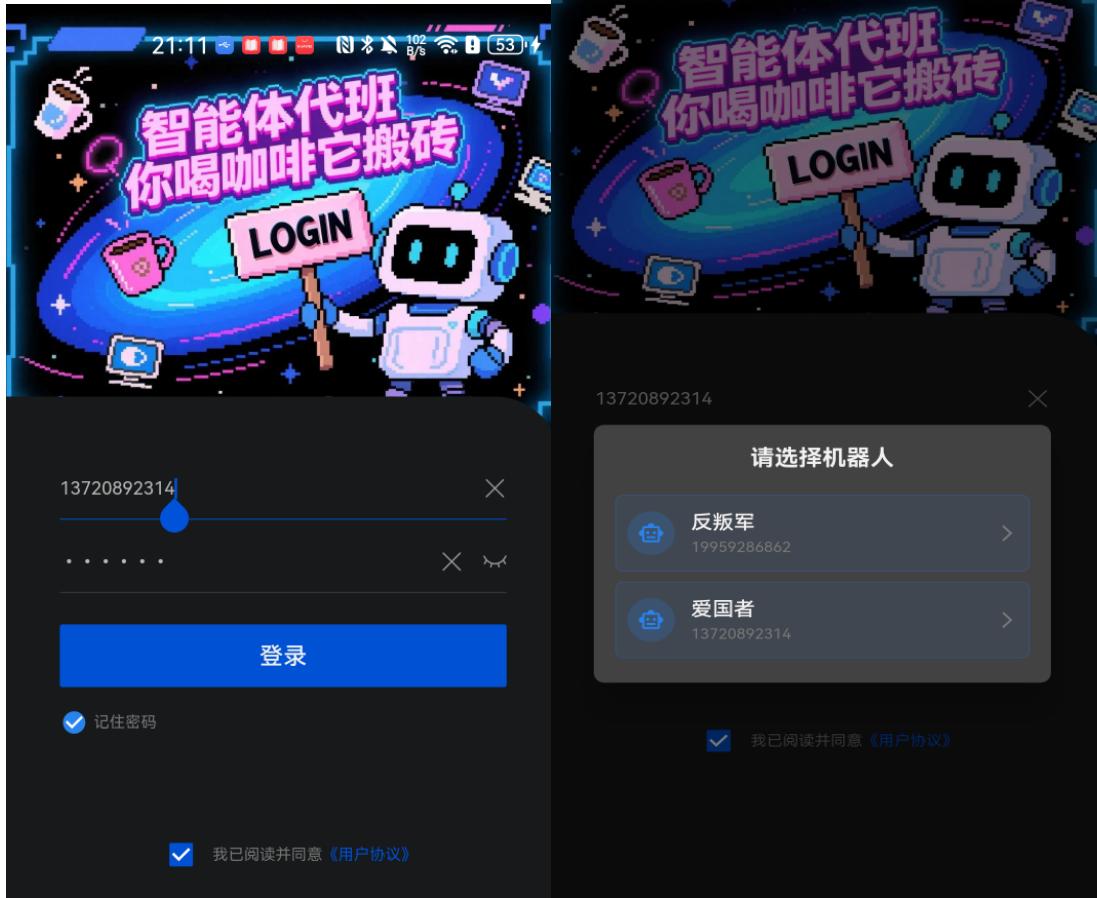
安装完成后,使用您的员工账户密码登录。如果一个账号关联了多个机器人,系统会提示您选择需要登录并激活的机器人。
第二步:关键权限设置
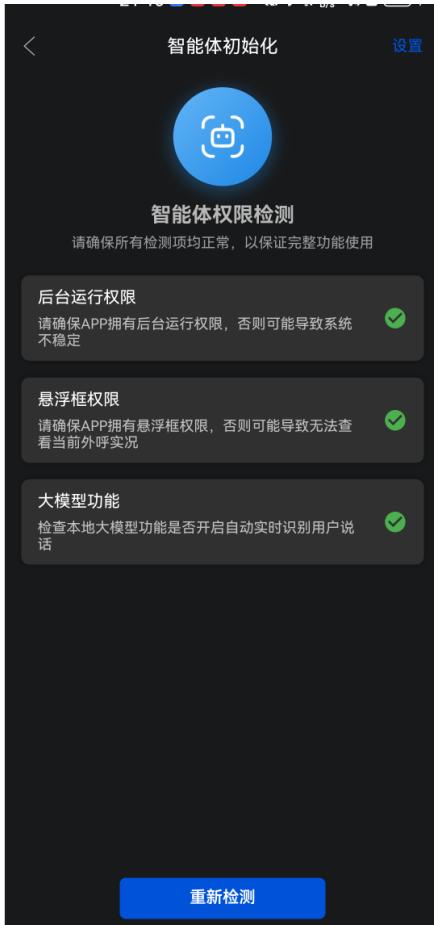
为了确保AI员工能够稳定、不间断地工作,APP启动后会自动检测并提示您开启必要的手机权限。请务必按照指引完成设置。
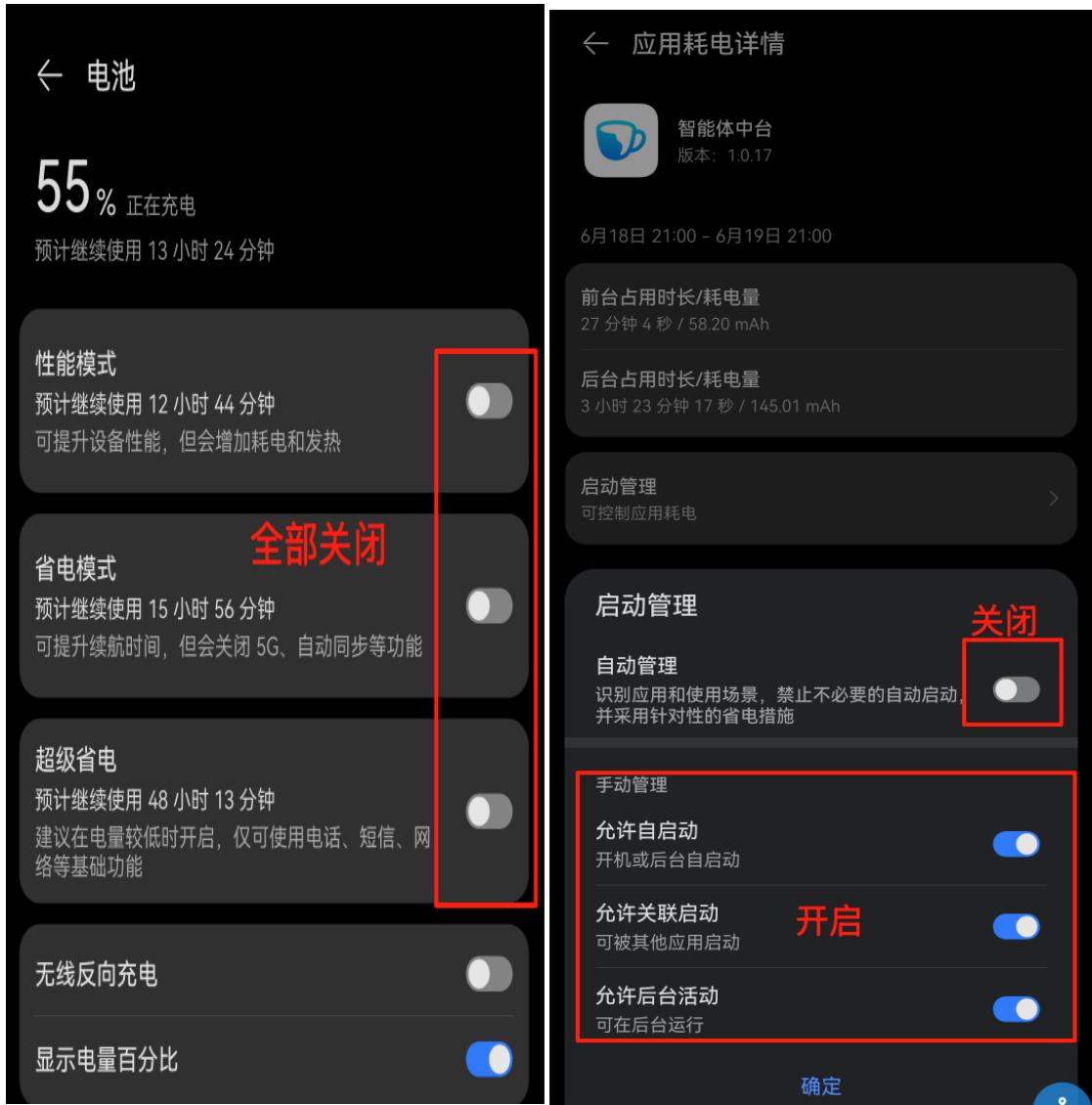
- 后台运行权限:这是至关重要的一步。请关闭手机的“省电模式”,并允许本APP在后台运行,以防在锁屏或切换应用时任务被系统中断。以华为手机为例,通常在“设置” -> “应用” -> “应用启动管理”中进行手动管理。
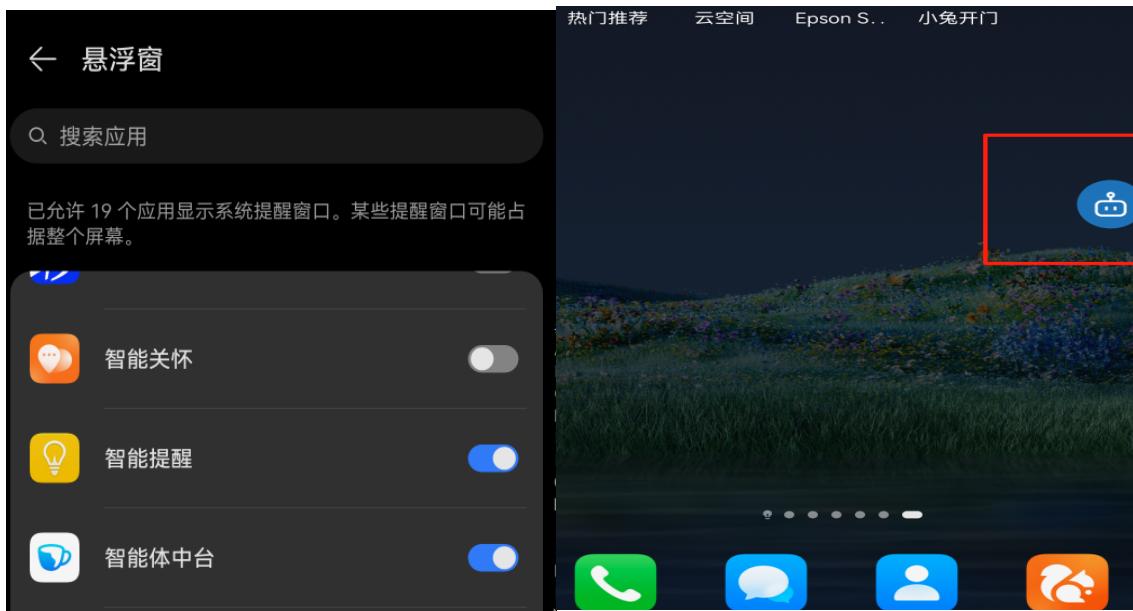
- 悬浮框权限:开启此权限后,即使APP在后台运行,桌面上也会出现一个悬浮球,方便您随时查看机器人的实时工作状态。
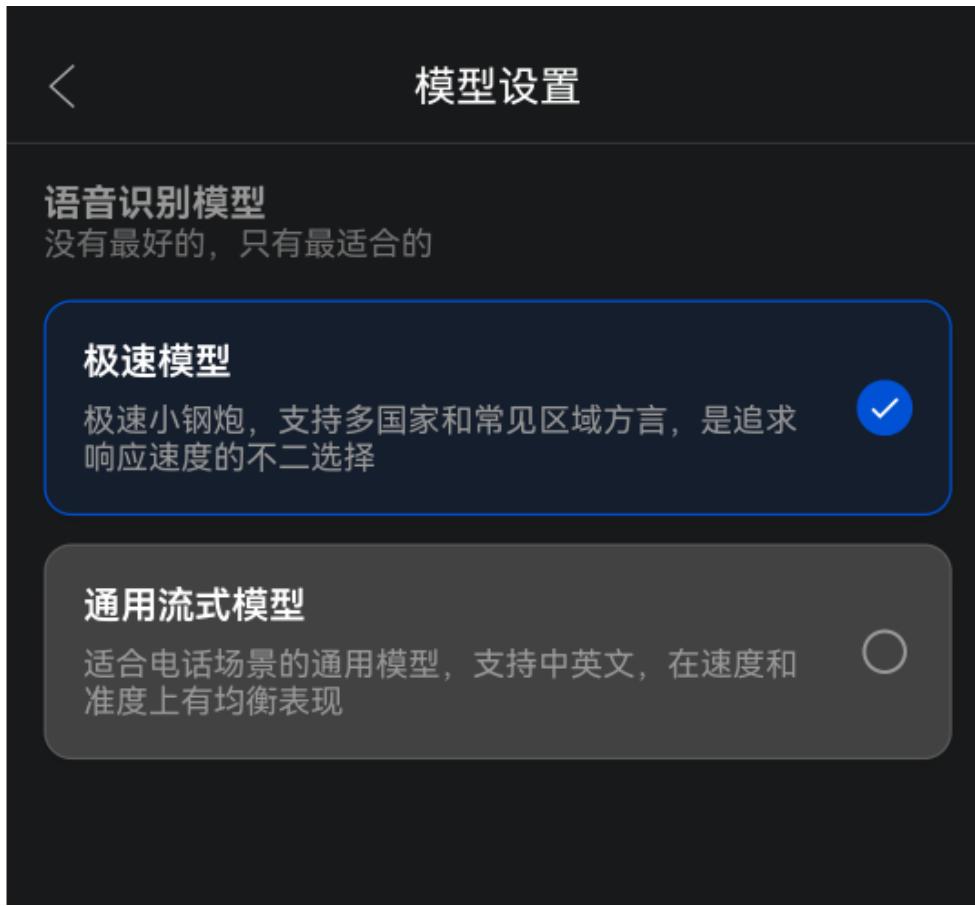
- 大模型功能:根据需要下载本地语音识别模型(如电话通用型或极速识别模型),这是实现通话中实时语音识别和应答的基础。
第三步:任务配置与测试
完成权限设置后,进行最后的任务配置和岗前测试。
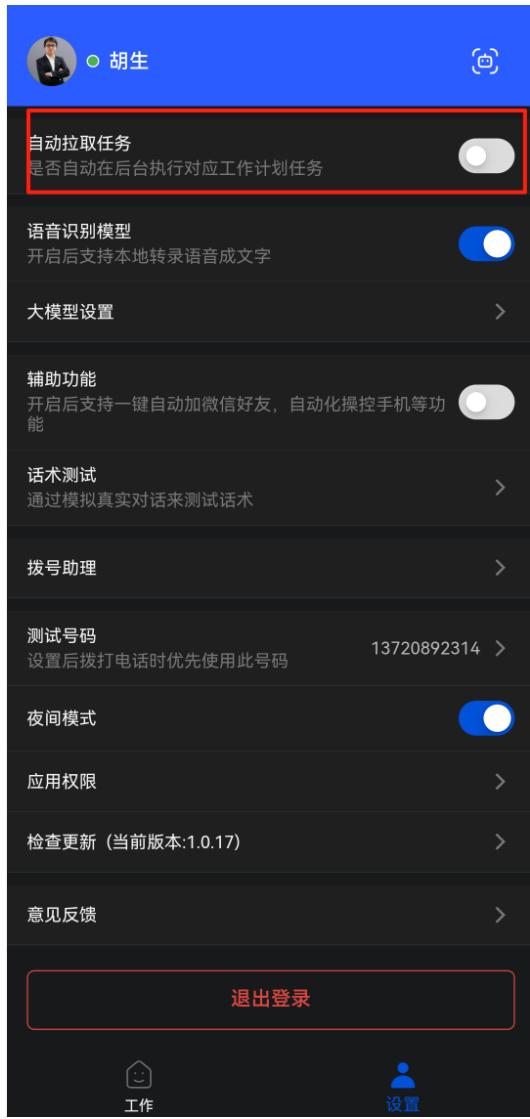
- 自动拉取任务:建议开启此选项。这样,APP启动后将自动开始执行您预设的工作计划,无需人工干预。
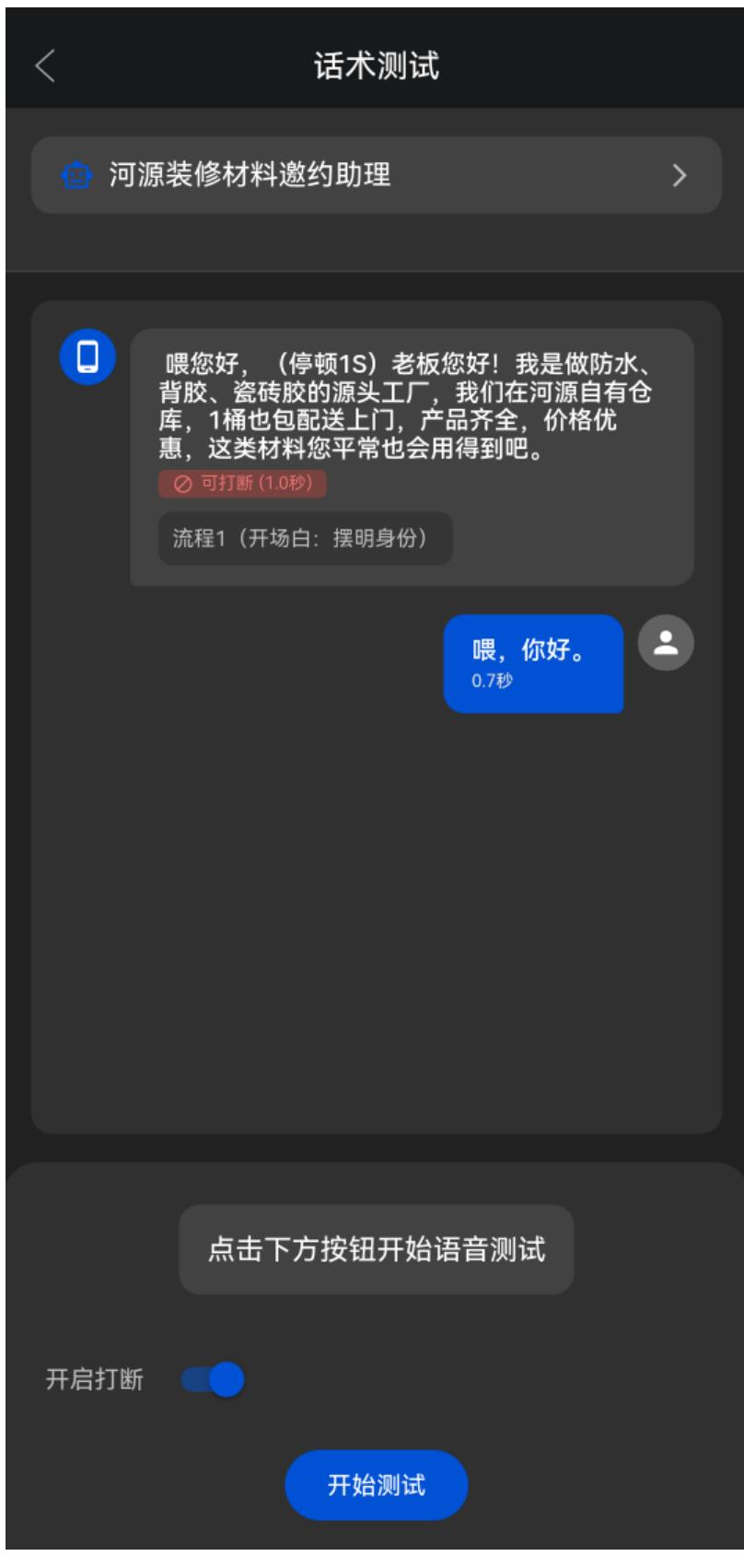
- 话术测试:在正式开始任务前,使用“话术测试”功能,通过语音模拟真实对话,检验话术流程、语音识别效果以及打断应答是否流畅。
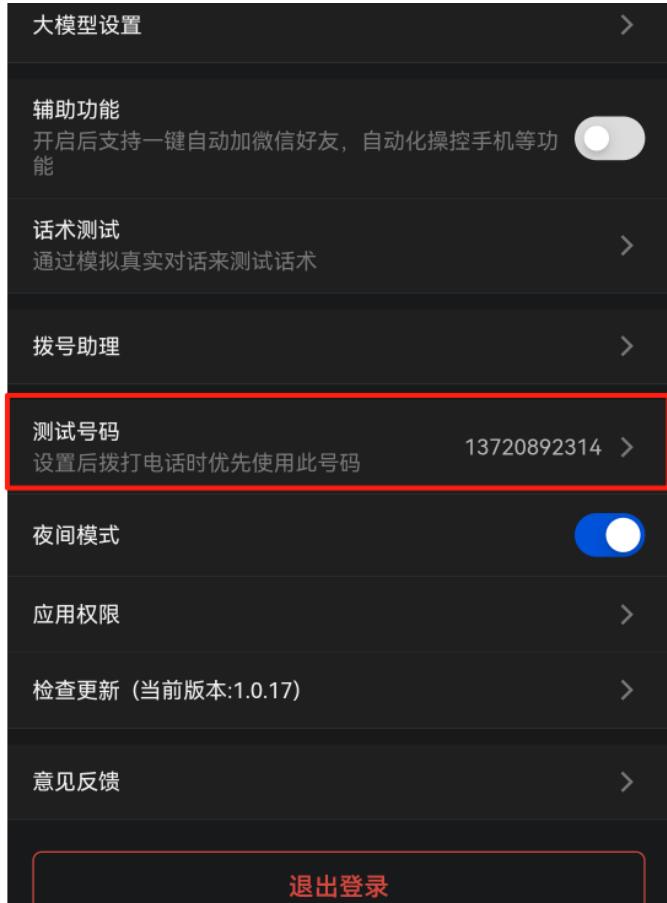
- 测试号码拨打:如需测试真实电话通话效果,可在此处设置一个测试号码。任务启动后,机器人将优先拨打此号码。请注意:测试完成后务必清空该号码,以免影响正常任务。
第四步:监控工作台状态
一切就绪后,您可以从“工作台”实时监控AI员工的工作表现。
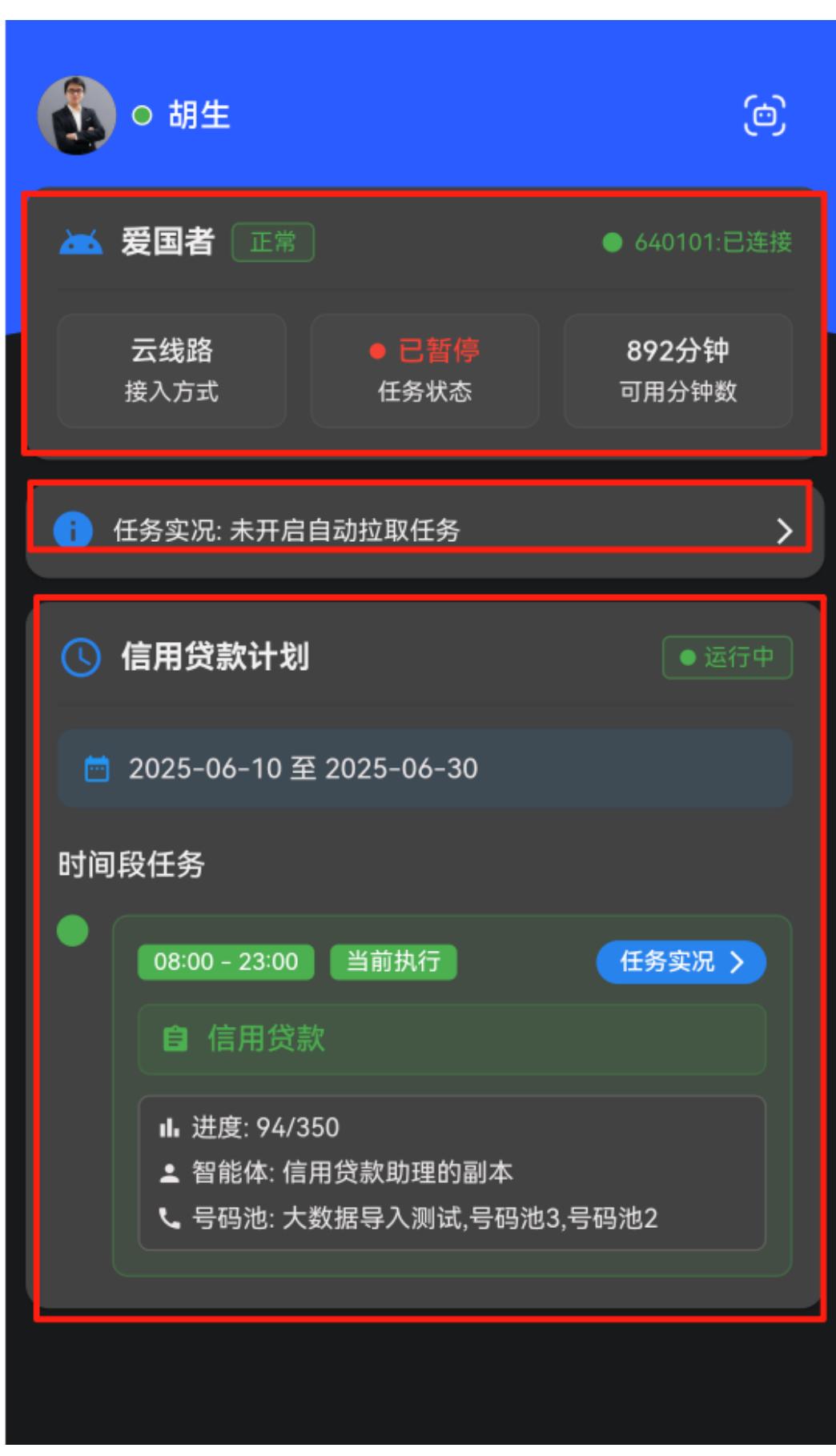
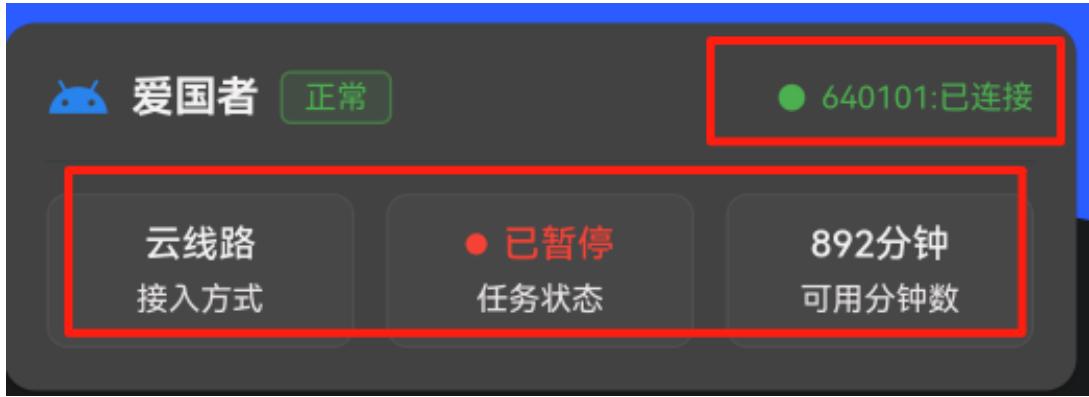
- 机器人概况:显示机器人的当前状态、任务状态、套餐分钟数以及SIP账号(即电话卡)的连接状态。
- 任务实况:实时展示机器人正在处理的任务,包括当前拨打的号码、使用的话术等信息。点击可进入详情页查看完整对话记录。

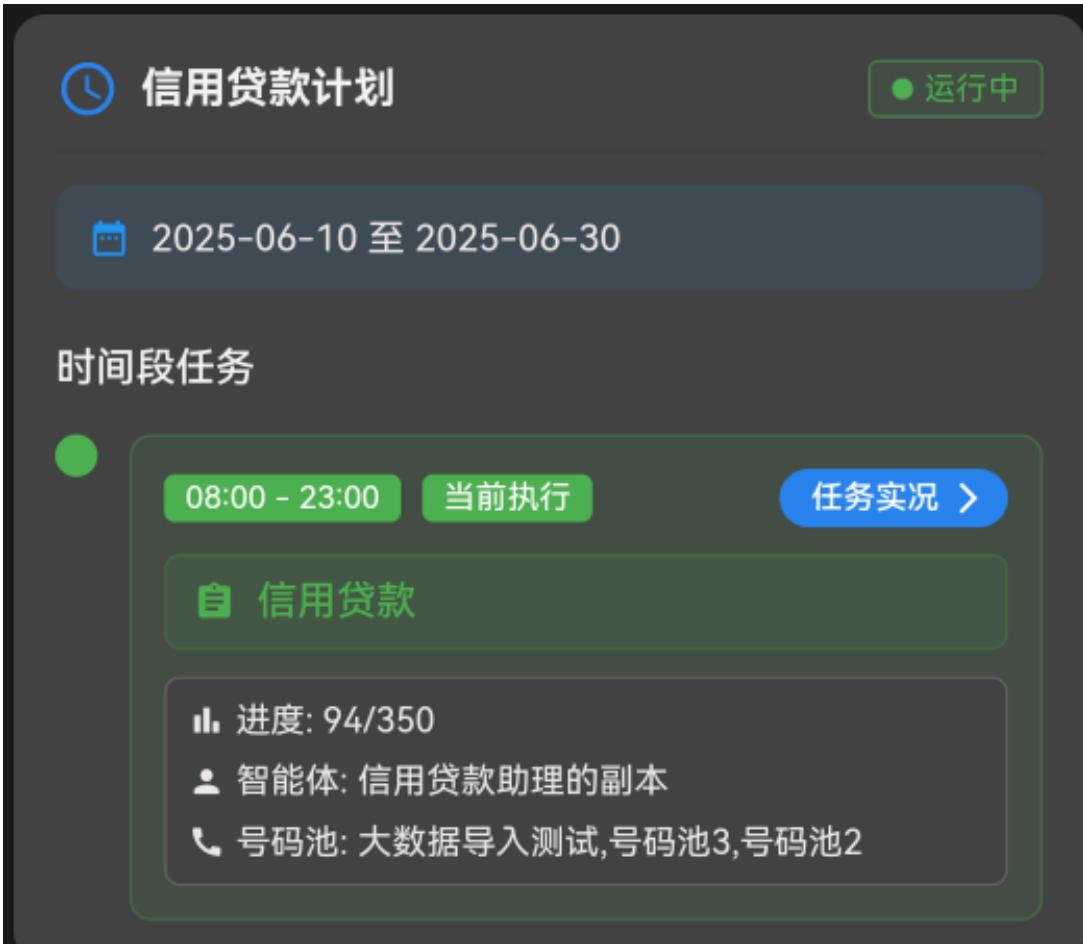
- 工作计划:清晰展示当前执行的工作计划、工作周期和时段。正在执行的时间段会以绿色背景高亮显示。
常见问题 (FAQ)
1. 这个APP支持所有手机吗?
目前APP仅支持安卓(Android)操作系统,并且要求系统版本为Android 10或更高版本,以确保功能的稳定运行。
2. 为什么APP需要后台运行和悬浮框权限?
后台运行权限是为了确保AI员工在手机锁屏或用户切换到其他应用时,依然能够持续执行电话任务,避免工作中断。悬浮框权限则提供了一个便捷的入口,让您可以随时在手机桌面查看机器人的实时工作状态。
3. 如何测试话术是否有效?
您可以在APP的“设置”中使用“话术测试”功能。该功能允许您通过语音对话来模拟真实通话场景,从而检验系统语音识别的准确度以及话术流程的应答是否顺畅、合乎逻辑。
4. 什么是SIP账号?它有什么用?
您可以将SIP账号简单理解为AI机器人的“电话卡”或“电话线路”。它是机器人用来拨打和接听电话的通信账户。在工作台的“机器人概况”中,您可以查看到当前SIP账号的连接状态,确保它是正常在线的。
现在,您的AI员工已准备就绪。按照本指南完成设置,立即开启高效、自动化的客户沟通新篇章!
本文由产品技术支持团队撰写,我们致力于提供清晰、实用的AI应用指南,帮助您轻松驾驭智能生产力工具。